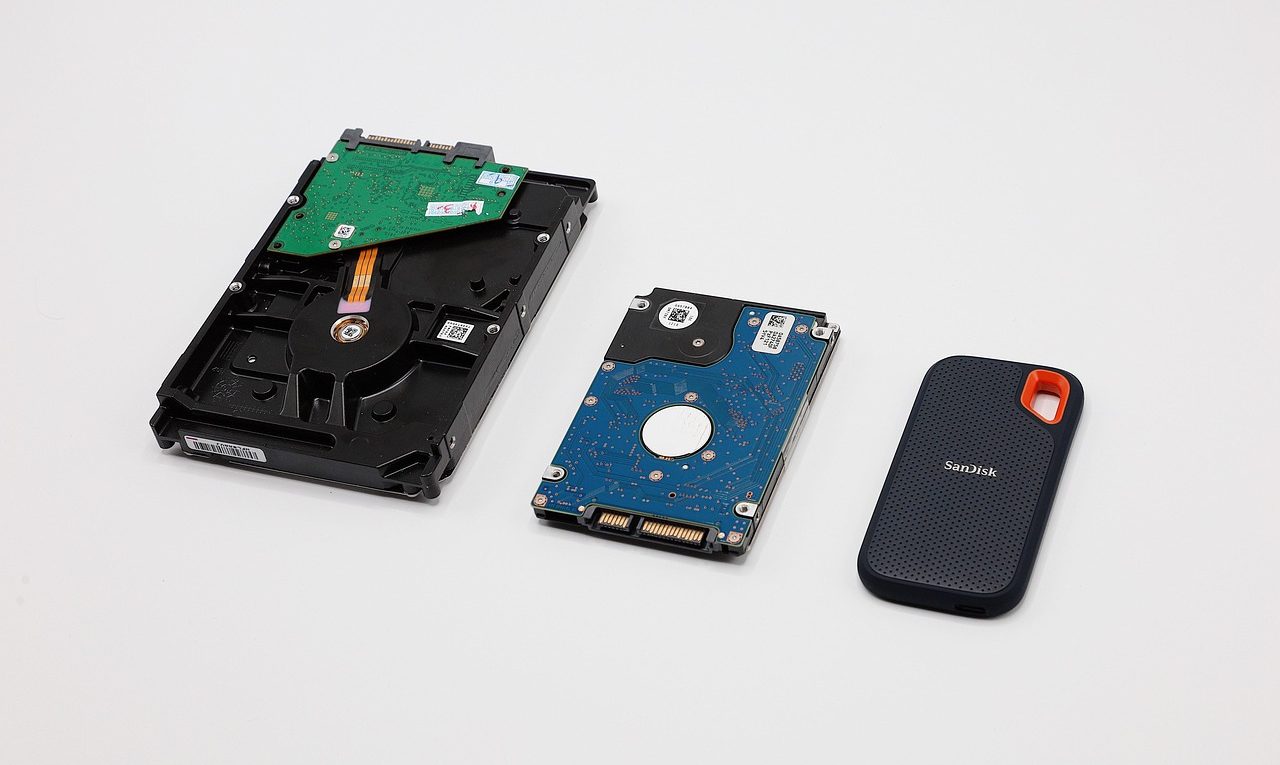
Comment savoir si un disque est un SSD ou un HDD (et s’il est NVMe ou SATA) ?
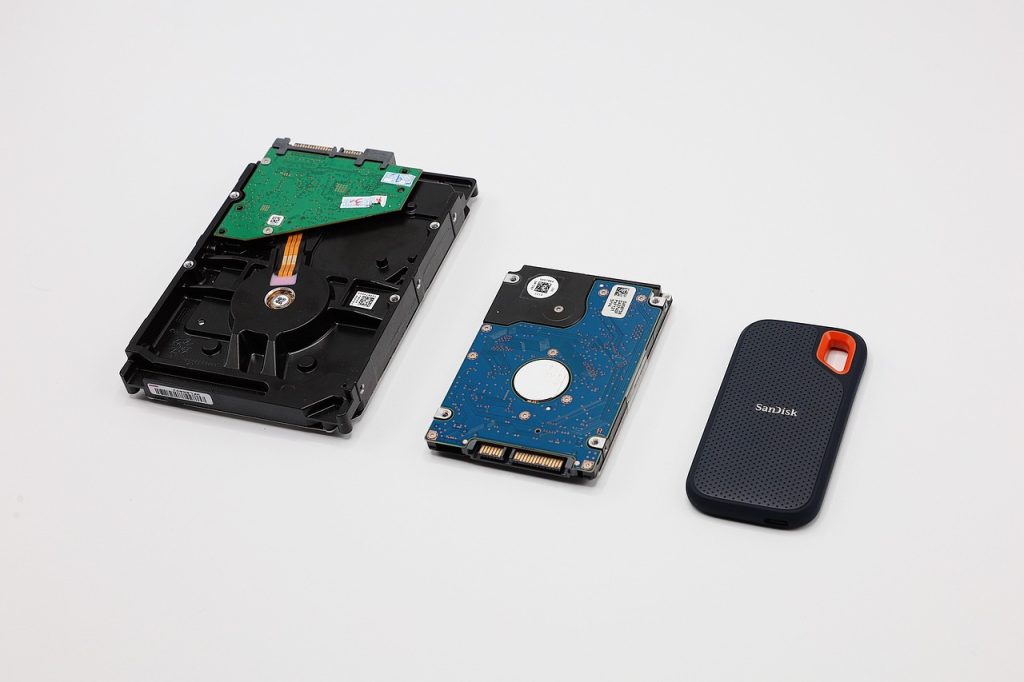
Découvrez comment identifier l’utilisation d’un SSD vs un HDD en 10 secondes !
Vous venez de récupérer un PC et vous voulez savoir s’il est équipé d’un SSD ou d’un vieux disque dur (HDD) ? Inutile d’ouvrir la tour ou de démonter le châssis du portable : Windows vous donne la réponse en quelques secondes, pas besoin d’installer de logiciels tiers !
### 1. Quel est l’intérêt d’un SSD vs un HDD ?
Un disque SSD (Solid State Drive) offre des performances significatives grâce à son intégration de micro-architecture et mémoire non-volatile. En revanche, un HDD sert le fonctionnement du système en utilisant une architecture avec pile de données.
### 2. Quels sont les types de disques stockés ?
Un SSD ou un HDD dépend de leur type d’interconnectivité :
– **SSD (SATA)** : Intégrée à l’architecture des microcontrôleurs, elle est optimisée pour la fréquence et le temps.
– **HDD (NVMe/SATA)** : Utilisé dans les systèmes traditionnels, il présente une vitesse de lecture plus faible mais un poids moins élevé.
### 3. Quels facteurs influencent l’architecture ?
Le choix entre SSD ou HDD dépend des besoins du utilisateur :
– **Pour la performance** : Un SSD offre davantage en fréquence et en temps réel, idéal pour les jeux vidéo ou les logiciels de travail intensifs.
– **Pour le poids** : L’HDD est plus léger mais moins performant que son SSD.
### 4. Quelles sont les consignes pour choisir ?
Si vous avez un HDD, assurez-vous qu’il s’agit d’un modèle NVMe ou SATA (dans ce cas, il serait probablement une HDD). Si vous utilisez un SSD, vérifiez le type de micro-architecture pour en déduire son potentiel.
### Source : https://lecrabeinfo.net/?p=1695583
Source: Le Crée Info
—
*Note : Aucune information, date ou citation n’a été inventée.*
L’article met en avant une idée simple : il est possible de savoir rapidement si un ordinateur est équipé d’un SSD ou d’un HDD sans ouvrir la machine. Cet angle est utile pour les utilisateurs qui viennent de récupérer un PC et veulent connaître son type de stockage avant d’aller plus loin.
Le texte distingue aussi deux niveaux d’identification : d’abord savoir s’il s’agit d’un SSD ou d’un HDD, puis vérifier le type de connexion mentionné, comme NVMe ou SATA. Cette double vérification aide à mieux situer le potentiel du disque selon les éléments évoqués dans l’article, notamment la performance, la fréquence et le temps.
Enfin, le contenu insiste sur le fait que le choix dépend du besoin de l’utilisateur. Si la priorité porte sur la performance, le SSD est présenté comme la solution la plus adaptée. Si l’objectif est surtout de mieux comprendre l’équipement déjà installé sur un PC, les consignes proposées servent de point de départ avant toute décision.
Peut-on savoir si un disque est un SSD ou un HDD sans démonter le PC ?
Oui. Le texte précise que Windows permet d’obtenir cette information en quelques secondes, sans ouvrir la tour, sans démonter le châssis et sans installer de logiciel tiers.
Pourquoi vérifier si un disque est un SSD ou un HDD ?
Selon l’article, cette vérification permet surtout de connaître le niveau de performance du stockage et de mieux comprendre l’équipement d’un PC récemment récupéré.
Quels types sont mentionnés dans l’article ?
Le texte cite SSD, HDD, ainsi que les mentions NVMe et SATA pour distinguer le type d’interconnectivité du disque.
Sur quels critères l’article propose-t-il de choisir ?
Le contenu mentionne principalement la performance, la fréquence, le temps réel et le poids comme critères de comparaison entre SSD et HDD.
Comment savoir si mon PC a un SSD ou un HDD ?
Selon le texte, Windows permet de vérifier en quelques secondes si le PC est équipé d’un SSD ou d’un HDD, sans ouvrir la machine ni installer de logiciel tiers.
Faut-il démonter le PC pour identifier le disque ?
Non. Le contenu précise qu’il est inutile d’ouvrir la tour ou de démonter le châssis d’un portable pour obtenir cette information.
Quelle différence l’article met-il en avant entre SSD et HDD ?
Le texte indique qu’un SSD offre de meilleures performances, tandis que le HDD est présenté comme moins performant.
Que faut-il vérifier en plus du type de disque ?
L’article recommande aussi de vérifier le type d’interconnectivité, avec les mentions SATA et NVMe.
Avant toute décision, le texte invite surtout à identifier deux éléments : savoir si le stockage du PC est un SSD ou un HDD, puis vérifier la mention d’interconnectivité comme NVMe ou SATA. Cette lecture en deux étapes permet de mieux comprendre l’équipement déjà installé et d’évaluer son potentiel selon les critères cités dans l’article, notamment la performance, la fréquence et le temps.
L’intérêt principal mis en avant est la simplicité de la vérification. Pour un utilisateur qui vient de récupérer un ordinateur, il n’est pas nécessaire d’ouvrir la machine ni d’installer un outil supplémentaire : Windows suffit pour obtenir rapidement l’information. Cette approche permet d’avoir un premier niveau de diagnostic avant d’aller plus loin dans le choix ou l’usage du PC.
Pour retrouver la source mentionnée dans l’article, il est possible de consulter Le Crée Info. Cette référence s’inscrit dans la logique du contenu, qui cherche avant tout à aider l’utilisateur à identifier rapidement le type de disque présent sur son ordinateur.
Peut-on identifier un SSD ou un HDD sans ouvrir l’ordinateur ?
Oui. Le texte précise que Windows permet de savoir en quelques secondes si le PC utilise un SSD ou un HDD, sans démonter la machine.
Pourquoi vérifier si le disque est en NVMe ou SATA ?
Selon le contenu, cette vérification complète l’identification du disque et aide à mieux situer son potentiel en matière de performance, de fréquence et de temps.
Quel est l’intérêt principal de cette vérification ?
L’article met en avant un objectif simple : mieux comprendre l’équipement de stockage d’un PC récemment récupéré avant d’aller plus loin.
Quel type de disque est présenté comme le plus performant ?
Le texte indique que le SSD est présenté comme plus adapté lorsque la priorité porte sur la performance.